Tech
Hogyan válasszunk laptopot?
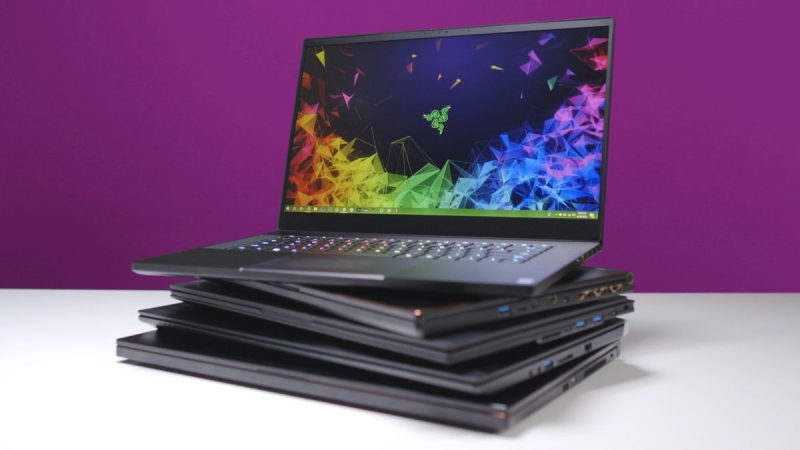
Ha az ember megunta a régi, több éves, jól bevált asztali PC-jét, vagy az új munkahelye/iskolája megköveteli a mobilitást, akkor legtöbbször a laptopok iránt kezd el érdeklődni. Egyetem előtt ez egy kifejezetten hasznos ballagási ajándék is lehet a család részéről, de ebben az esetben jól meg kell gondolni, hogy mit választunk. Felmerülhet a kérdés, hogy „Miért is ne vegyük le a több éve polcon álló laptopot és turbózzuk fel némi plusz memóriával?”, de ez általában több problémát szül, mint hasznot hoz, hiszen hamar kiderülnek a kor hátulütői. Ennek a cikknek a célja, hogy segítsen a megfelelő eszköz kiválasztásában, a felhasználó által támasztott követelmények szem előtt tartása mellett.
Processzor
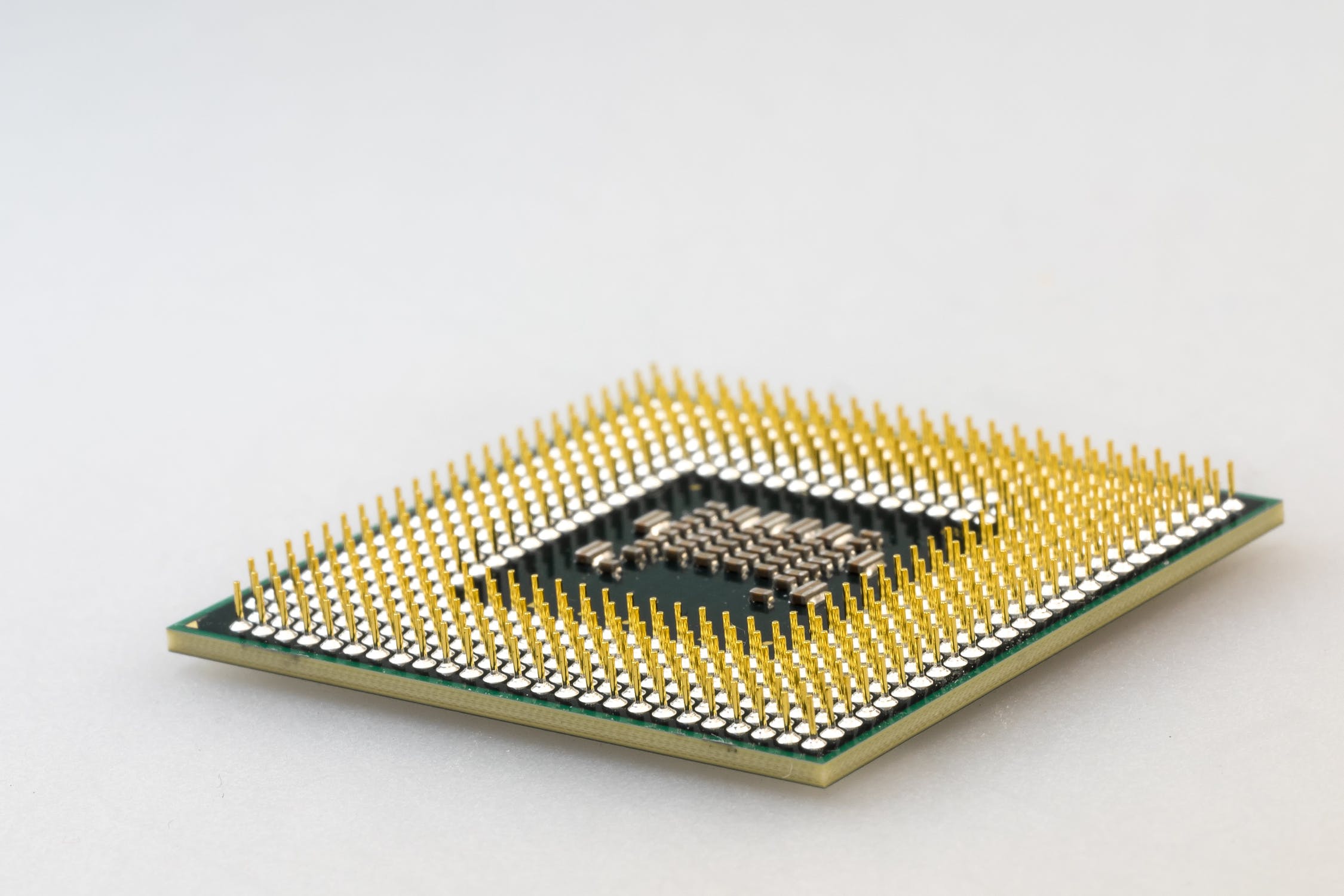
Az első és legfontosabb szempont, hogy mire is szeretnénk használni majd az új gépet. Egy irodai célra tervezett laptop jóval kevesebbe fog kerülni, mint egy grafikai munkára, videóvágásra, vagy játékra specializálódott masina. Általában ez a két igény képviseli a laptopok által képezett skála két végpontját. Az árat és a teljesítményt is elsősorban a processzor határozza meg, így ez az egyik legfontosabb szempont, amit figyelembe kell vennünk a vásárláskor.
Alapvetően két gyártó processzorai közül válogathatunk. Az egyik az Intel, a másik pedig az AMD. Mindkét cég különböző betűjelekkel és számokkal látja el a termékeit, ezek alapján pedig már a vásárlás előtt meg lehet állapítani, hogy mit is várhatunk az adott géptől.
Az Intel processzorcsalád alapvetően öt nagy csoportra van osztva, ezek teljesítmény szerint növekvő sorrendben a következők: Celeron, Pentium, i3, i5, i7 és i9. Az első kettő esetében viszonylag egyszerű felállítani a sorrendet, minél nagyobb szám követi a típus nevét, annál erősebb lesz a számítógép. Itt természetesen nem kell komoly teljesítményre számítani, az ilyen processzorokkal felszerelt gépek leginkább webböngészésre, szövegszerkesztésre és filmnézésre használhatók, ám a modern számítástechnika gyors fejlődésnek köszönhetően pár éven belül elavultnak fognak számítani. Az i3-as típustól felfelé azonban ez jelentősen megváltozik.
- Itt már azt érdemes figyelni, hogy az adott processzor hány műveletet képes elvégezni egy másodperc alatt. Ezt az értéket a gyártók gigahertzben (GHz) adják meg és órajelként hivatkoznak rá. Minél nagyobb ez az érték, általában annál erősebb maga, a gép.
- A következő szempont a processzormagok száma. Egy kétmagos egység jellemzően alul marad egy négymagossal szemben, hiába magasabb annak a két magnak az órajele.
- Szempont még, hogy melyik generációba tartozik a processzor. Ezt a típus után következő első számjegy adja meg, például az i3-7100H hetedik generációs lesz. Általában itt is az a szabály érvényesül, hogy minél nagyobb ez a szám, annál jobb teljesítményt kapunk a pénzünkért. Az Intel sokszor egy betűvel is ellátja a processzor megnevezését, jelen esetben a „H” betű az erős grafikus teljesítményre utal, ami kifejezetten hasznos lehet például 3D tervezésénél, vagy videóvágásnál. Emellett találkozhatunk „U” betűvel, ami az alacsony feszültség igényt jelöli, jellemzően ez nagyobb akkumulátor élettartamot jelent, a „Q” betű a négymagos processzorokat jellemzi, az „Y” a szuperalacsony feszültségszükséglet jele, így a laptop akár 10-12 órát is kibír töltés nélkül, a „K” pedig az igényeknek megfelelő, kézileg is állítható órajel betűje.
Az AMD processzorai is hasonló felépítés szerint működnek, bár a laptopba készült egységeik sokszor nem olyan erősek, mint az Intel chipjei. A teljesítmény szerinti sorrend itt a következőképpen alakul: A4, A6, A8, E széria, A10, A12, FX, ezt követően pedig Ryzen 3, 5 és 7.
- A sebesség itt is mindig GHz-ben lesz megadva.
- A processzormagok száma itt is kulcsfontosságú, 2 mag alatt nem érdemes már laptopot nézni, a kényelmes használathoz pedig inkább már 4 magra van szükség.
Irodai használatra érdemes egy A6-os, A8-as, vagy „E” sorozatú chippel felszerelt gépet nézni, a komolyabb munkákra pedig már egy Ryzen processzor ajánlott.
Jelenleg a laptopok területén az Intel gyárt erősebb eszközöket, így őket ajánlott választani, ha a cél például az, hogy akadálymentesen lehessen tervezni AutoCAD-ban egy műszaki irányultságú egyetemen.
Fontos megjegyezni, hogy a teljesítménnyel fordított arányosságban csökken az akkumulátor élettartama is. Minél erősebb a processzorunk, annál kevesebb ideig fogja bírni a laptop. Ez természetesen függ attól is, hogy van-e a gépben dedikált videokártya, erről a továbbiakban lesz részletesen szó, de alapvetően érdemes ezt a tényt is szem előtt tartani a processzor kiválasztásakor.
Memória
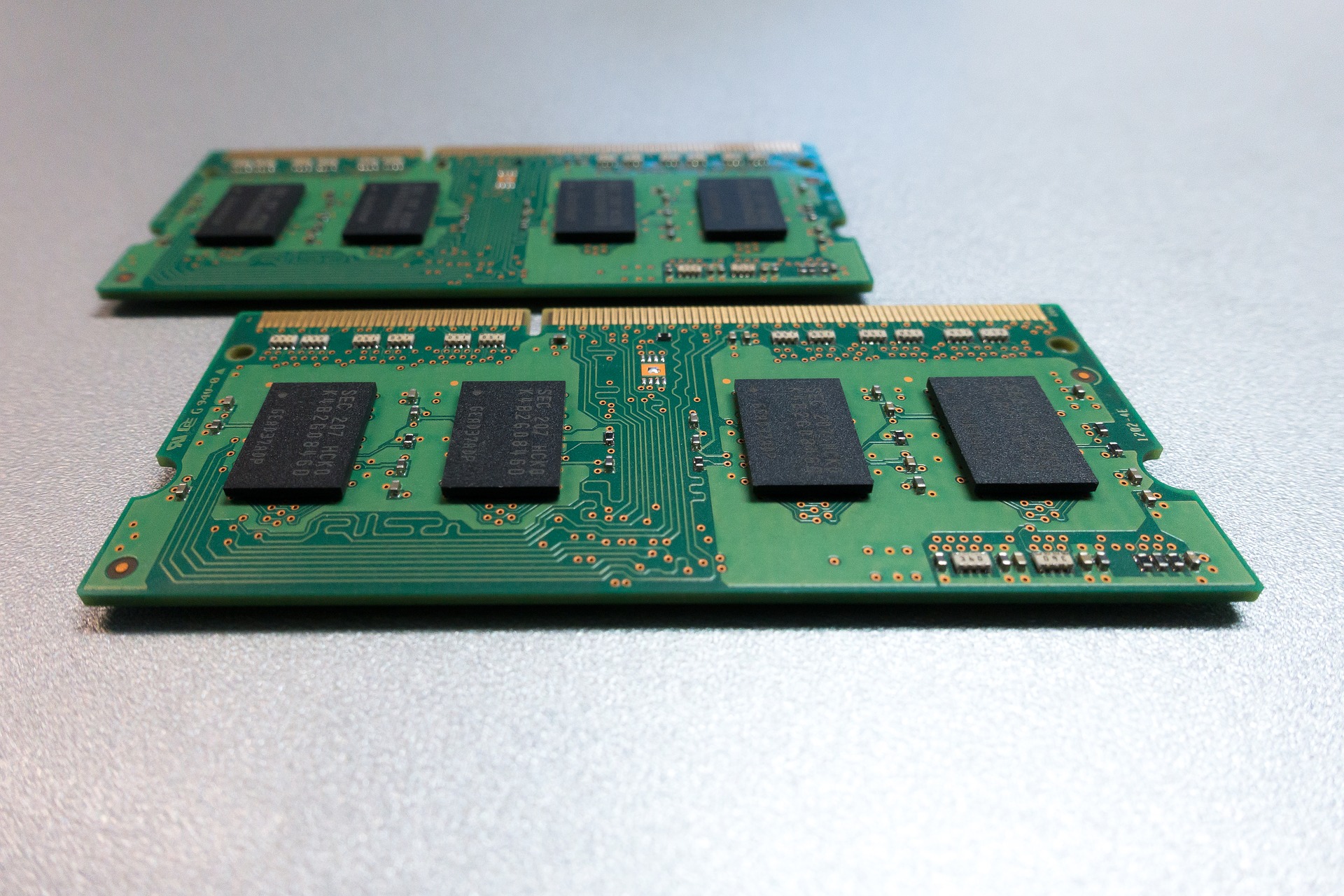
A mai világban nem érdemes olyan készüléket venni, amiben kevesebb, mint 4 GB memória (RAM) található. Ez a létminimum ahhoz, hogy akadályok nélkül működhessen a számítógép, egy irodai használatra szánt eszköznek tökéletesen meg fog felelni, habár sok esetben ez is kevésnek bizonyulhat.
Az arany középutat a 8 GB jelenti, itt már nem fog gondot okozni több program egyidejű futtatása, vagy számos weboldal folyamatos nyitvatartása Google Chrome-ban.
16 GB memória már bőven elég lesz ahhoz, hogy probléma nélkül videót lehessen vágni, vagy játszani a laptopon, habár ezeknek a tevékenységeknek nem ez az egyetlen feltétele. Szempont lehet még az is, hogy az adott laptopban hány darab hely van a memória modulok számára és abból mennyi van jelenleg elfoglalva. Ha van még egy szabad hely például, akkor oda a későbbiekben beszerelhető még egy RAM modul, ezzel fejlesztve a gépet.
Videokártya
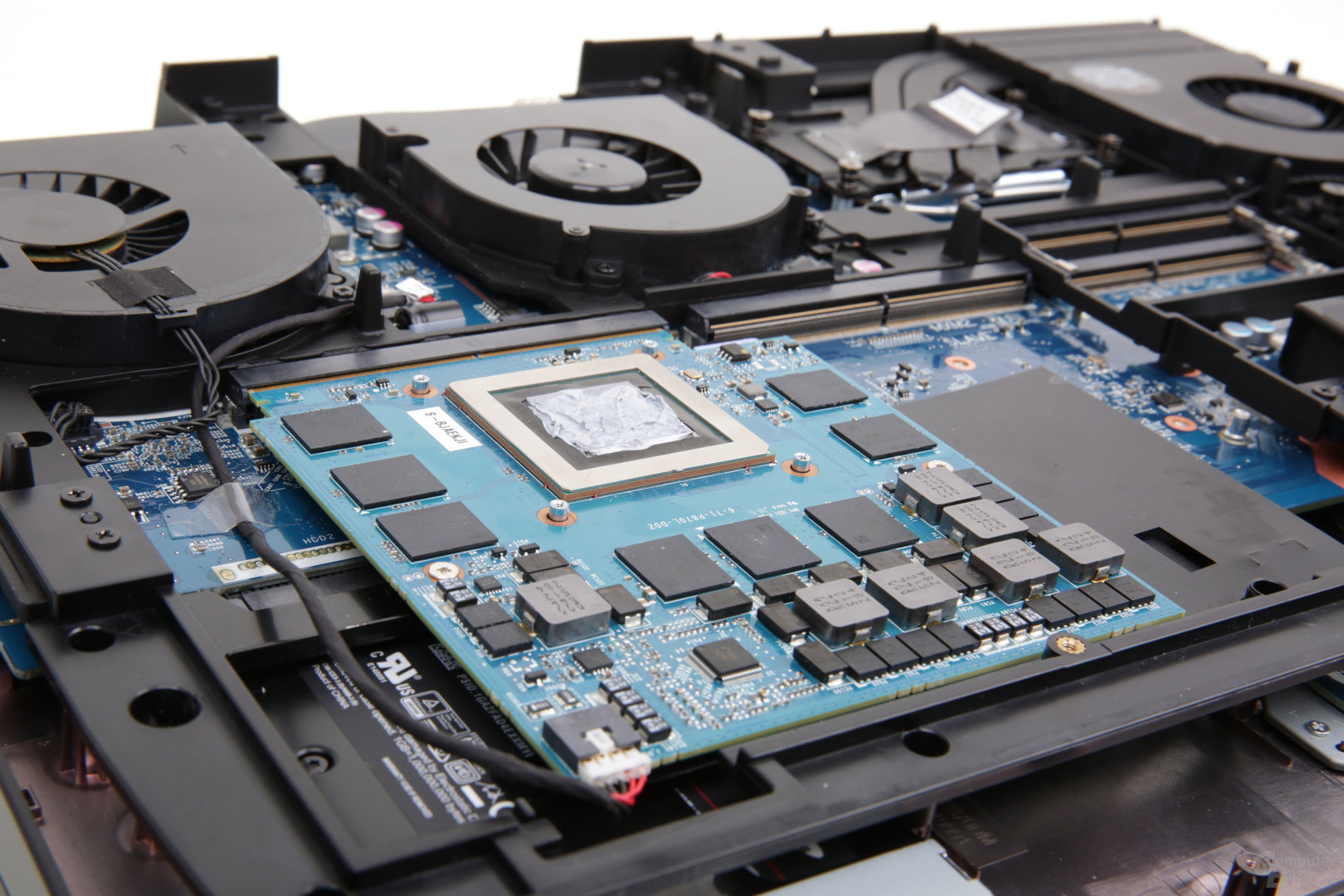
A grafikus meghajtó (GPU) a számítógép egyik legfontosabb alkatrésze. Ez felelős azért, hogy a kép megjelenjen a monitoron. Az egység lehet integrált, vagyis a processzorba épített darab, vagy pedig dedikált, ami azt jelenti, hogy egy külön alkatrészként került beépítésre a laptopba.
- A dedikált videokártyák mindig nagyobb teljesítményt nyújtanak, mint az integráltak, viszont jóval több elektromosságra is szükségük van. A csúcsteljesítményű kártyák akár 1-2 órára is lecsökkenthetik az akkumulátor élettartamát, ezzel szinte teljesen használhatatlanná téve őket töltő nélkül.
- Integrált GPU-kat főleg az Intel processzoraiban találni. Ekkor grafikus vezérlőként általában Intel UHD van feltüntetve, mellette a grafikus memória méretével. A legtöbb ilyen esetben ez 512 MB-ot vagy 1 GB-ot jelent. Az ilyen videokártyák tökéletesen megfelelnek irodai használatra, videók megtekintésére, valamint jó pár éve megjelent alap szintű játékok futtatására a legalacsonyabb beállítások mellett.
Ha nagyobb teljesítményre vágyunk, dedikált GPU-ra van szükség. Itt is alapvetően két választásunk van: vagy nVidia, vagy AMD márkájú lehet a grafikus meghajtónk. A sorrendet a két gyártó termékei között alapvetően három szempont szerint lehet felállítani:
- Csak úgy, mint a processzoroknál, az általuk egy másodperc alatt elvégzett műveletek száma alapján, amit a legtöbb weboldal órajel néven tüntet fel és GHz-ben van megadva, a memória interfész maximális terhelhetősége szerint, ez az érték általában 64 bit-től 352 bit-ig terjed és minél magasabb, annál jobb.
- Végül pedig a kártyában rendelkezésre álló grafikus memória mérete is fontos, ami rend szerint 1 és 8 GB között mozog.
- Természetesen a skála alján található dedikált kártyák teljesítménye (900-1000 MHz közötti órajel, 64 bites terhelhetőség és 1 GB-os memória méret) hagyni fog némi kívánni valót maga után.
- Ha komolyabb elképzeléseink is vannak arról, hogy mire szeretnénk használni a laptopot, akkor érdemes legalább egy 128 bites, 2 vagy 4 GB-os dedikált GPU után kutatni. Például jelenleg a GTX 1050 teljesítménye képviseli azt a szintet, amin már teljes nyugalommal elindíthatunk bármilyen játékot és a 3D tervezés, valamint a videóvágás sem ütközik komoly akadályokba. Egy ilyen GPU mellett nagyjából 2-3 órás üzemidőre lehet számítani akkumulátorról.
Háttértár
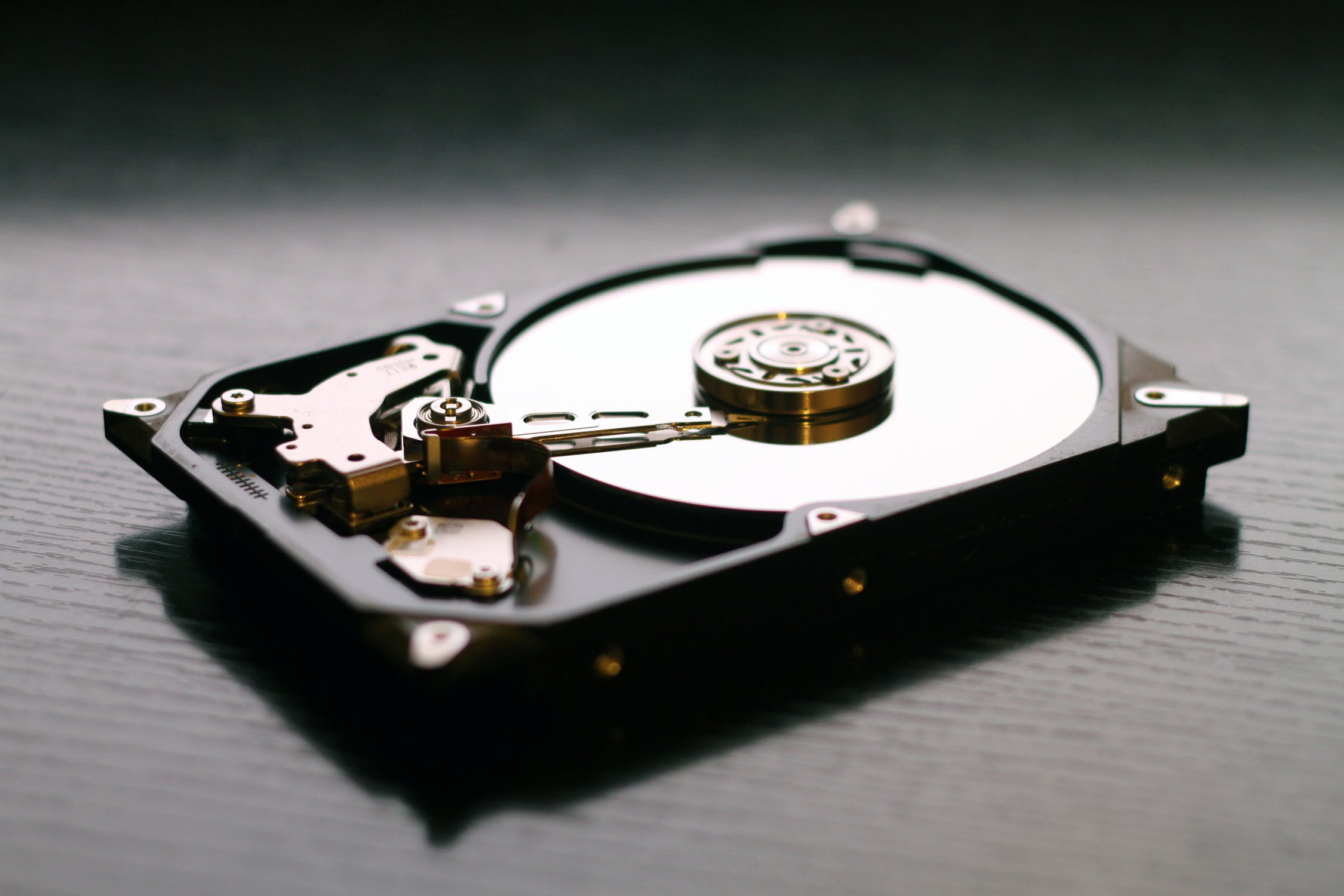
Háttértár tekintetében két típust lehet megkülönböztetni: HDD-t és SSD-t.
- A HDD lassú olvasási és írási sebességgel rendelkezik, mivel mozgó alkatrészeket tartalmaz (emiatt pedig könnyebben is megsérül), így nem feltétlenül alkalmas videóvágásra, viszont sokkal nagyobb tárhely vásárolható ugyanazért az összegért, mint az SSD esetében. Ha szempont a nagy fájlok, a sok kép, vagy zene tárolása, akkor érdemes ezt választani. Jellemzően a mai laptopok 500 vagy 1000 GB-os (1 TB-os) merevlemezzel érkeznek, ez már bőven elég arra, hogy például több száz film elférjen rajta.
- Ha fontos a sebesség, például egy játékra, videóvágásra, vagy irodai munkára alkalmas gép kell, akkor az SSD-t érdemes választani. Ennek köszönhetően a gép például szinte azonnal elindul, ha bekapcsoljuk és a programok is sokkal gyorsabban fognak reagálni a kattintásokra. Cserébe sajnos nem lesz annyi helyünk, mintha egy HDD-t vennénk, hiszen az 1000 GB-os HDD szinte egy árban van az olcsóbb 128 GB-os SSD-kel, ekkora tárhely pedig operációs rendszer, néhány alap program és 20-30 film tárolása mellett nem sok mindenre elég.
- Egy harmadik megoldás lehet, ha az ember SSHD-val felszerelt készüléket vásárol, ami az SSD és a HDD kombinációja. Ez a megoldás ötvözi a két típus legjobb tulajdonságait, ám viszonylag ritka alapfelszereltség a mai laptopokban.
Képernyő
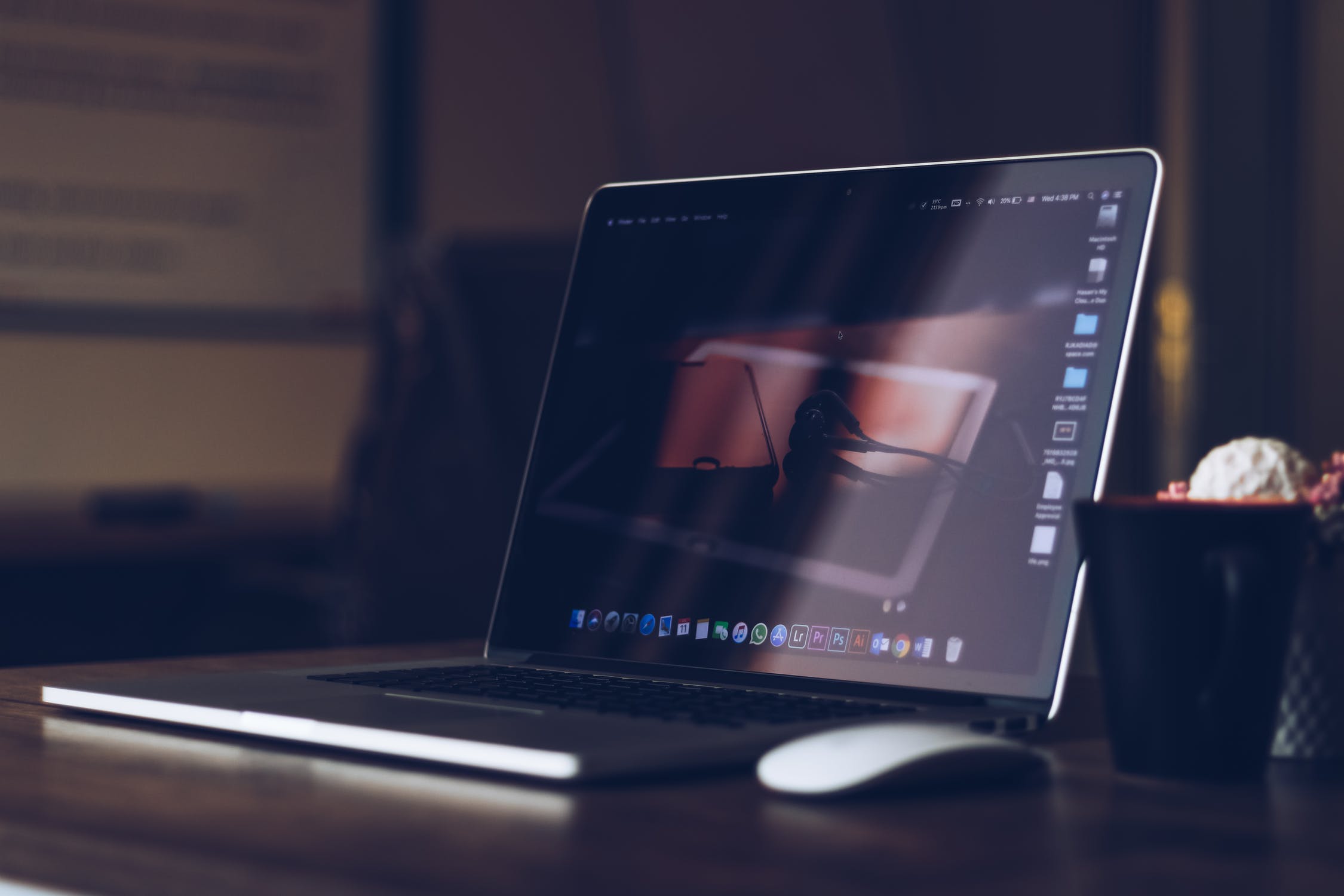
Ha már sikerült egy megfelelően erős alkatrészekkel rendelkező gépet kiválasztanunk, akkor érdemes még egy pillantást vetni a laptop képernyőjére.
- Az átmérő alapvetően meghatározza, hogy mekkora lesz a készülék.
- A legkisebb notebookok 10,1” átmérővel rendelkeznek, ami nagyjából 25 cm-es képátlót jelent. Az ilyen eszközök könnyedén elférnek könyvek között, egy ridikülben vagy egy kesztyűtartóban, viszont cserébe nem túl erősek, hiszen nincs bennük hely a megfelelő hűtésnek.
- A legnagyobb méret 17,3”, ami 44 centimétert jelent, ezek a masszív laptopok már általában munkaállomásként funkcionálnak, a fő szempont inkább a teljesítmény, amikor ilyet vesz az ember. Kivételek természetesen vannak, de az ekkora képernyővel felszerelt gépek általában videóvágásra és játékra lettek kitalálva.
- A méret alapvetően azt is meghatározza, hogy meddig fogja bírni az akkumulátor, hiszen a nagyobb méret több energiát is követel meg a laptoptól.
- A felbontás sokszor a képernyő mérete mellett van feltüntetve. Azt mutatja meg, hogy milyen részletességgel tud a gép megjeleníteni képet, vagyis hány pixel (képpont) fér el a kijelzőn. Minél nagyobb ez az érték, annál szebb lesz a látvány. A legtöbb laptop 1366x768-as felbontáson dolgozik, ami tökéletesen megfelel a hétköznapi felhasználásra, és nem is érdemes ennél kisebbet megvásárolni. Ha játékra, vagy videók vágására szeretnénk használni a gépet, akkor az 1920x1080-as kijelzők között érdemes kutakodni.
- A panel típusa egy újabb fontos paraméter. A TN és az IPS között a legfőbb különbségek, hogy az előbbi viszonylag kicsi betekintési szöggel rendelkezik, így csak szemből mutat jó képet, nem túlságosan színhű, viszont alacsony a válaszideje és olcsó, ami a játékosoknak kedvez. Az IPS panel ezzel szemben szinte bármilyen szögből tökéletes képet ad és rendkívül színhű is, így videóvágásra és képszerkesztésre is kiválóan alkalmas, viszont megemeli a laptop árát.
- Ezen kívül a képernyő lehet matt, ami megkönnyíti a kültéri használatot, hiszen nem tükröződik benne a környezetünk és a napfényt is remekül megtöri, vagy pedig fényes, ami magasabb fényerőt biztosít és színesebb képet mutat, de a szabadban szinte láthatatlan a kijelzőn megjelenő tartalom.
Operációs rendszer
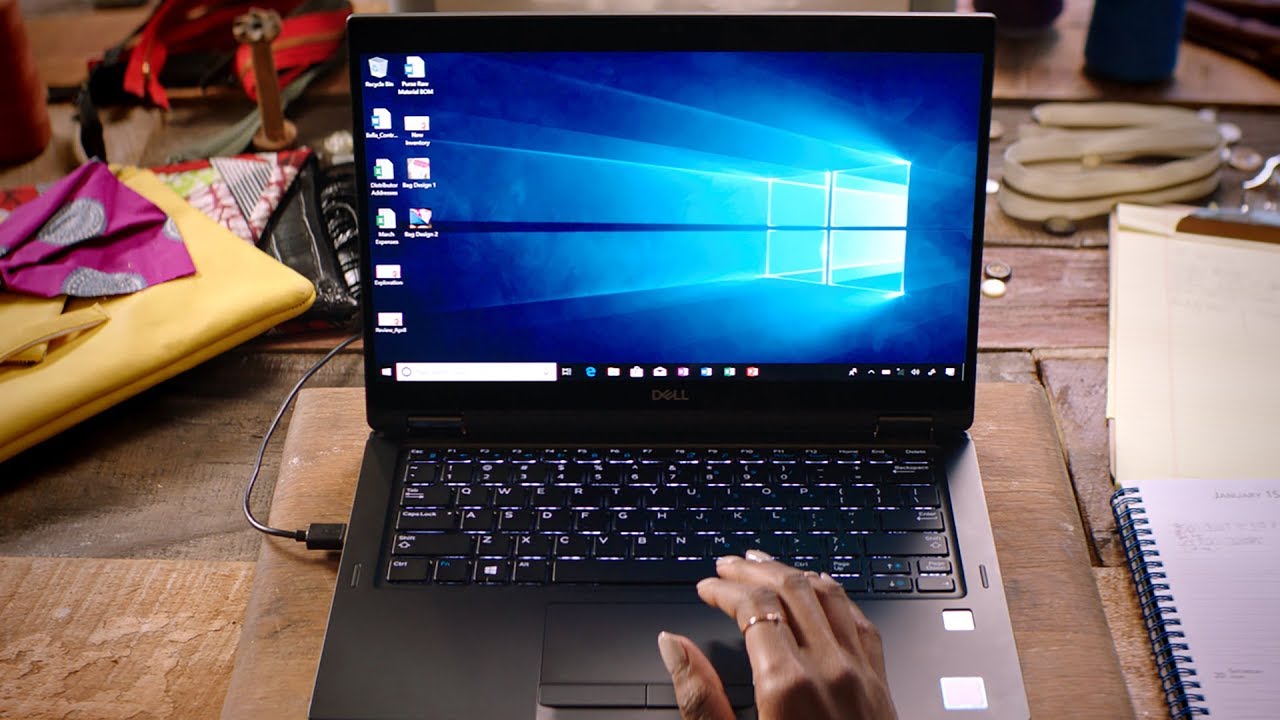
A Windows-t bizonyára mindenki ismeri, a számítógépek nagy részén jelenleg is ez az operációs rendszer fut. A legfrissebb verziója a Windows 10 nevet viseli és igen széles körben elterjedt, így érdemes ebben a megoldásban gondolkodni a vásárláskor, hiszen a rendszeresen hozzá érkező frissítések segítenek a vírusvédelemben és a felmerülő hibák kijavításában.
- Sokszor a laptopok már előre telepítve érkeznek az üzletekbe, így nincs velük további teendő annak érdekében, hogy használatba lehessen venni őket. Szinte azonnal, a dobozból kibontva működésbe hozhatók. Ezt jellemzően feltüntetik a webáruházak a termék oldalán (zöld pipa). Sajnos azonban a Windows nem olcsó, egy ilyen laptop akár 50 ezer forinttal is többe kerülhet, mint ugyanaz az eszköz operációs rendszer nélkül.
- Ha az olcsóbb megoldás mellett döntünk, akkor sincs probléma, hiszen a Windows utólag is telepíthető a gépre, ha már esetleg mi, vagy egy ismerősünk rendelkezik egy korábban megvásárolt példánnyal otthon, vagy alternatív megoldást jelenthet például az Ubuntu, ami egy Linux alapú OS és ingyenesen telepíthető bármilyen számítógépre. Online vásárlás esetén a termék oldalán egy piros villáskulcs jelzi, hogy az adott notebook nem rendelkezik előre telepített operációs rendszerrel.
Összesítés
Laptopot választani a hatalmas kínálat miatt sajnos manapság nem egy egyszerű feladat. Igen könnyű elveszni a rengeteg adat között, amit a gyártók feltüntetnek a termékek oldalán, de aki tudja, hogy mire kell figyelni, az hamar ki fogja magát ismerni ezen a téren. Mint ahogy az a cikkből is látszik, elég csupán 5-6 szempontot figyelembe venni a tökéletes gép megtalálásához, a feltüntetett értékek pedig szinte mindig elhelyezhetők egy skálán, amin kedvünk szerint válogathatunk az igényeinknek megfelelően. Használjuk bátran az „Összehasonlító” funkciót a webáruházunk oldalán, hogy a főbb szempontokat össze tudjuk vetni és döntés előtt mérlegelni tudjunk.